
-
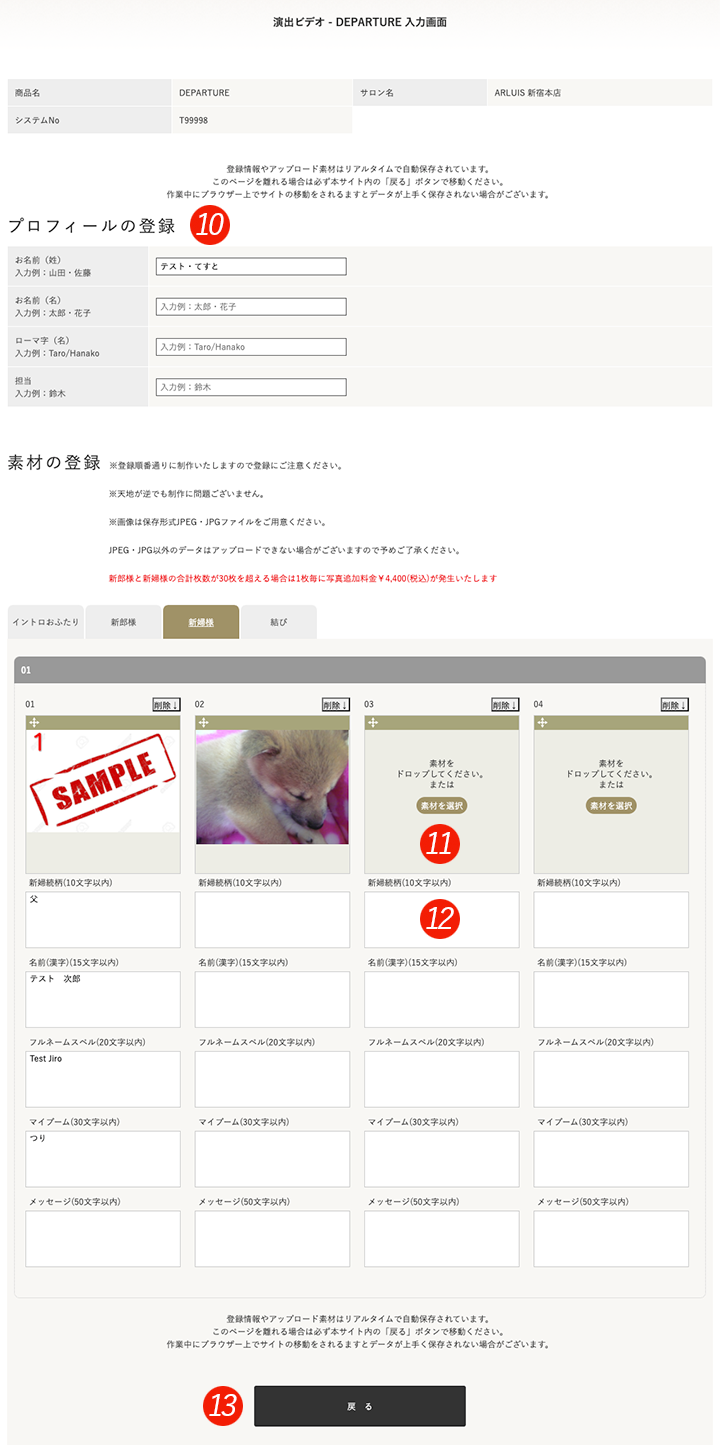
10
プロフィールの登録商品によって項目数が変わります。
- 11
画像の登録動画内で使う写真、動画を登録できます。- 12
ゲスト様情報の登録続柄・お名前・フルネームスペル
ゲスト様のマイブーム・メッセージを入力してください。- 13
戻るボタンページ内の変更は自動保存されていますが、編集途中にブラウザを閉じたりすると保存されない場合がございます。
編集をやめるときは戻るボタンを押下してからブラウザを閉じてください。【画像ボックスについて】
-
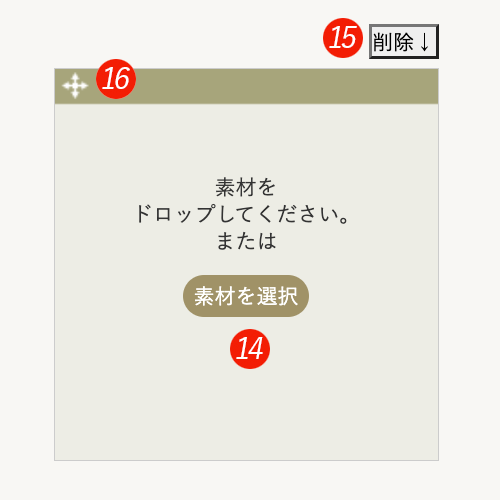
14
アップロード&表示エリア写真を直接ドロップするか、「素材を選択」ボタンを押下して写真か動画をアップロードしていただくと、ここに表示されます。
- 15
削除ボタンアップロードされた画像を削除します。
※削除ボタンは入力されたコメントが素材情報と連動しておりますので削除ボタンを押下すると枠内の情報が全て削除されますので再度ご入力ください- 16
移動バーボックス上部のバーをドラッグして他のマスへ移動することができます。※演出ムービー素材アップロード機能はPCのみの機能となります。
- 15
- 11
素材アップロードページ
Menu Open
演出ムービーに使用する素材の管理画面です。プロフィール、曲、画像、コメントの登録ができます。